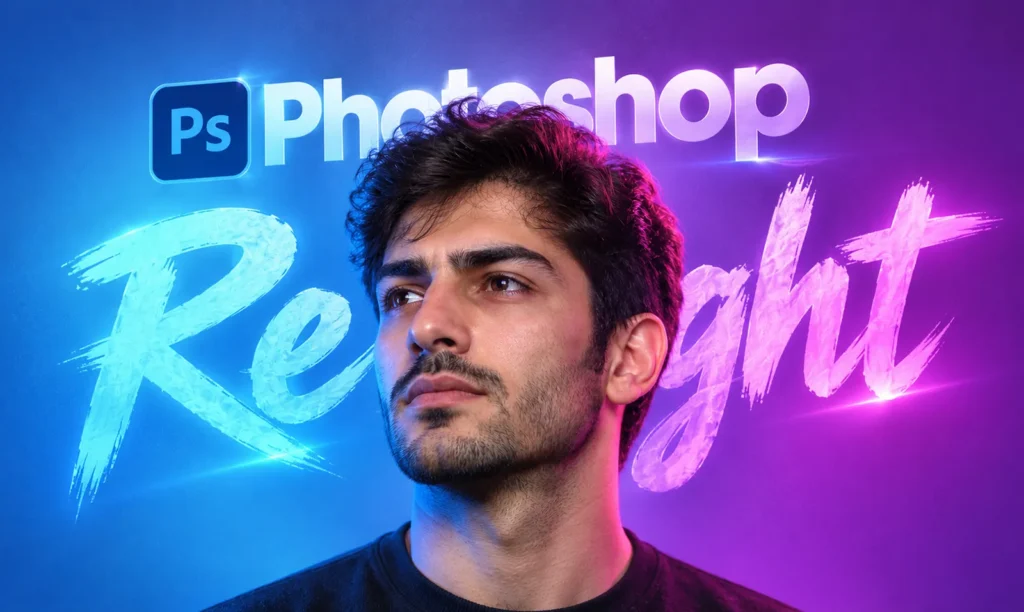

هر طراح گرافیکی که کار کامپوزیت و فتومونتاژ انجام داده باشد، با چالش همگامسازی نور دستوپنجه نرم کرده است؛ فرض کنید پرتره یا تصویری از یک محصول دارید که زاویه نور آن با پسزمینه جدید همخوانی ندارد. روش سنتی برای اصلاح این تضاد، ساعتها کار با ماسک، Dodge and Burn، لایههای Curves و رنگآمیزی دستی لبهها است.
ادوبی در نسخه بتای اخیر فتوشاپ قابلیتی با عنوان Relight در قالب Generative Layer معرفی کرده که هدفش حل مستقیم همین گره کاری است: بازسازی و تغییر جهت منابع نور بدون نیاز به بازآفرینی کل صحنه.
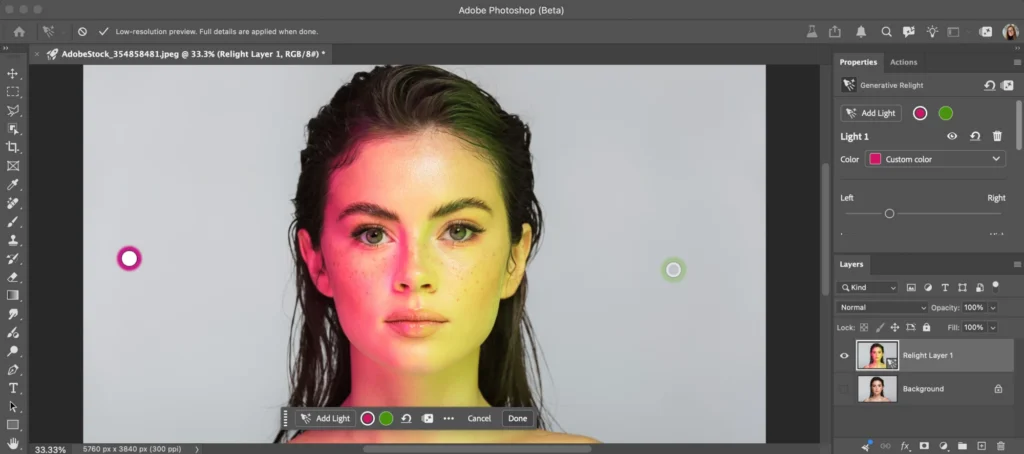
این قابلیت دقیقاً چه کاری انجام میدهد؟
ابزار Relight نور موجود روی سوژه را تحلیل میکند و به شما اجازه میدهد نور محیطی پیشین را کاهش دهید یا منابع نور مجازی جدیدی روی سوژه تعریف کنید. برخلاف فیلترهای قدیمی تنظیم رنگ یا Curves که صرفاً پیکسلهای موجود را روشن و تیره میکردند، Relight درک حجمی و پرسپکتیوی از فرم سوژه دارد.
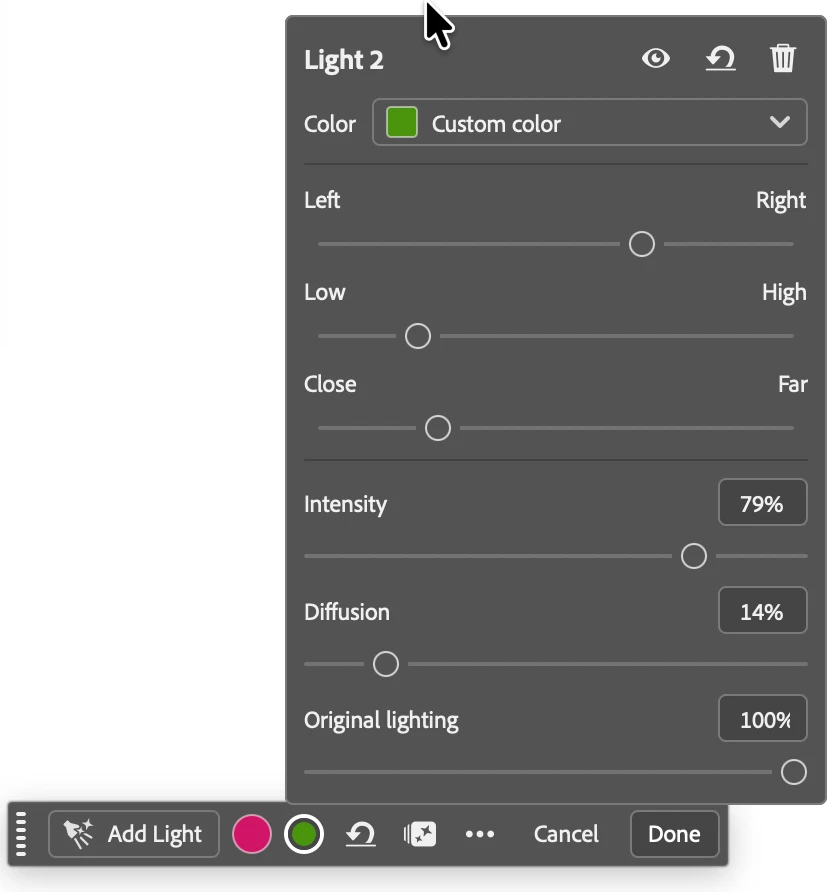
در پنل تنظیمات این ابزار میتوانید:
- تا سه منبع نور جداگانه به صحنه اضافه کنید.
- محل قرارگیری نور را با کشیدن پوینت روی کادر جابهجا کنید.
- پارامترهایی مثل فاصله منبع نور (Distance)، عمق در محور جلو و عقب (Close)، شدت تابش (Intensity) و میزان پخششدگی (Diffusion) را تنظیم نمایید.
- رنگ و دمای هر منبع نور را متناسب با پالت رنگی طرح تغییر دهید.
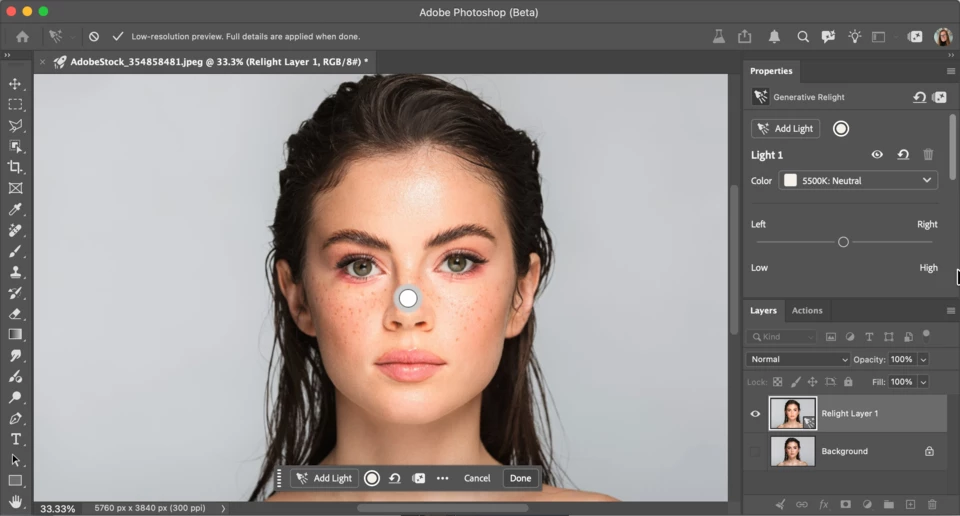
چطور در فتوشاپ بتا از Relight استفاده کنیم؟
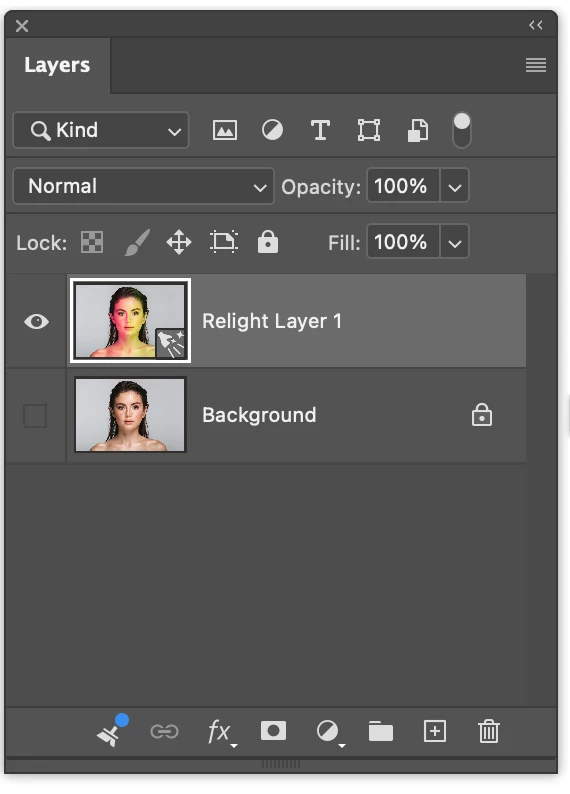
روند استفاده از این قابلیت بهگونهای طراحی شده که لایه اصلی دستنخورده باقی بماند:
۱. ابتدا آخرین نسخه Photoshop (Beta) را از بخش Beta apps در نرمافزار Creative Cloud دانلود یا آپدیت کنید.
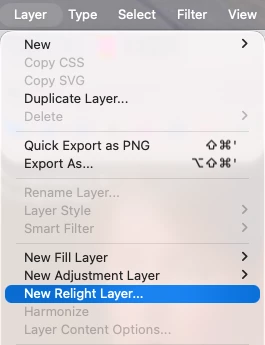
۲. تصویر سوژه را باز کنید و از منوی بالا به مسیر زیر بروید:
Layer > New Relight Layer
۳. در پنل Properties، نور پیشفرض ظاهر میشود. با جابهجا کردن نشانگر دایرهای روی تصویر، جهت تابش را تعیین کنید.
۴. با اسلایدرهای Intensity و Diffusion مشخص کنید که نور تند (Hard Light) میخواهید یا ملایم و محو (Soft Light).
۵. در صورت نیاز به Rim Light (نور لبهای) یا تفکیک سوژه از بکگراند، یک منبع نور دیگر از بالای پنل اضافه کنید و رنگ آن را تغییر دهید.
۶. وقتی به نتیجه مطلوب رسیدید، روی دکمه Done کلیک کنید تا لایه با وضوح اصلی رندر شود.
این ابزار کجای جریان کاری طراحان به کار میآید؟
بزرگترین ارزش Relight در حال حاضر، ایجاد سریع بیس نوری در فتومونتاژ است. وقتی چند عنصر با نورپردازیهای متفاوت را کنار هم قرار میدهید، ساختن سایهروشنهای اولیه همیشه روندی فرسایشی بود. با این ابزار میتوانید در چند ثانیه جهت نور سوژه را به پسزمینه نزدیک کنید و سپس با ابزارهای دقیق براش یا لایههای تنظیمی، جزئیات ریز را نهایی کنید.
کاربرد دوم در طراحی کاور و بنرهای تبلیغاتی است؛ جاهایی که میخواهید به پرتره یا محصول، نورهای نئونی، تضاد رنگی (مانند کنتراست گرم و سرد Teal & Orange) یا جلوههای دراماتیک بدهید، بدون اینکه تصویر تخت به نظر برسد.
محدودیتها و نکاتی که قبل از استفاده باید بدانید
با وجود جذابیت بصری، نباید انتظار بینقصی کامل از Relight داشت. جامعه طراحان در مواجهه با نسخههای اولیه به چند نکته اساسی اشاره کردهاند:
- بافت و جزئیات چهره: مدلهای هوش مصنوعی گاهی بافت پوست یا جنس متریال را کمی پلاستیکی یا شبیه به رندرهای سهبعدی موتورهای بازی میکنند. برای حل این مشکل، بهتر است لایه Relight را با ماسک و کمی کاهش Opacity یا تغییر Blending Mode روی لایه اصلی بنشانید تا بافت اورجینال حفظ شود.
- مصرف کردیت جنریتیو: ثبت نهایی تصویر با کلیک روی Done، معادل ۳۰ کردیت جنریتیو (Generative Credits) از حساب کاربری کسر میکند. بنابراین تا زمانی که موقعیت و ترکیب نورها در پیشنمایش قطعی نشده، خروجی نهایی نگیرید.
- وضعیت آزمایشی: این ویژگی هنوز در فاز بتا است و ادوبی بازخورد کاربران را برای تنظیم رفتار فیزیکی نور و تفکیک سایهها ارزیابی میکند.
جمعبندی
ابزار Relight جایگزین تسلط طراح بر فیزیک نور و مهارت اجرای دستی نیست؛ اما مثل Generative Fill، میتواند مرحله اتود زدن و اصلاحات اولیه جهت نور را چند برابر سریعتر کند. اگر اشتراک کریتیو کلود دارید، ارزش دارد در فتوشاپ بتا آن را روی چند نمونه پروژه کامپوزیت آزمایش کنید.

گفتوگو
دیدگاهها (۰)
هنوز دیدگاهی ثبت نشده است؛ اولین نفر باشید!